

SMART-LAB
Новый дизайн
Мы делаем деньги на бирже


Информация


Блог им. Dzam |Производительность роботов на C# (NinjaTrader).
- 23 марта 2017, 00:26
- |

Производительность роботов на C# (NinjaTrader).

Перед тем, как использовать в своем роботе переменные типа Dictionary или List, если у вас производится частое обращение к ним, обязательно проведите анализ на производительность. Вот мой кусочек анализа.
Для примера описываем переменные:
private List<KeyValuePair<int, string>> listArray;
private Dictionary<int, string> dictArray;
По сути будем иметь набор связок Integer и String. Содержание в данном случае не особо важно. Важно то, что это содержание одинаково в обеих переменных.
А теперь просто заполним эти переменные одинаковыми записями:
// Переменные для замера времени выполнения
sw1 = new Stopwatch();
sw2 = new Stopwatch();

// Инициализация переменных
listArray = new List<KeyValuePair<int, string>>();
dictArray = new Dictionary<int, string>();

// Стартуем замер производительности
sw1.Start();
for (int i = 0; i < 1000000; i++)
{
//Добавляем переменную в массив
    listArray.Add(new KeyValuePair<int, string>(i, "test"));
}

// Останавливаем замер производительности
sw1.Stop();
// Выводим результат
Print("List: " + sw1.ElapsedMilliseconds);
// Очищаем список
listArray.Clear();


// Стартуем второй счетчик производительности
sw2.Start();
// Запускаем второй цикл
for (int i = 0; i < 1000000; i++)
{
    dictArray.Add(i, "test");
}

// Останавливаем счетчик
sw2.Stop();
// Выводим результат
Print("Dictionary: " + sw2.ElapsedMilliseconds);
( Читать дальше )
- комментировать
- 519 | ★14
- Комментарии ( 91 )
Блог им. Dzam |Как в Aeon Trader добавить собственный индикатор
- 09 марта 2016, 17:00
- |

Документация к данному терминалу мне показалась очень скудной. Особенно в части разработки индикаторов, роботов. Хотел бы описать процесс создания/добавления собственного индикатора на простом примере.
Для работы с собственными индикаторами в терминале идем в меню Charts& Quotes -> Custom Indicators -> Indicator Store:

( Читать дальше )
Блог им. Dzam |Программно определить бар по клику мыши в Ninjatrader
- 24 июня 2015, 23:55
- |
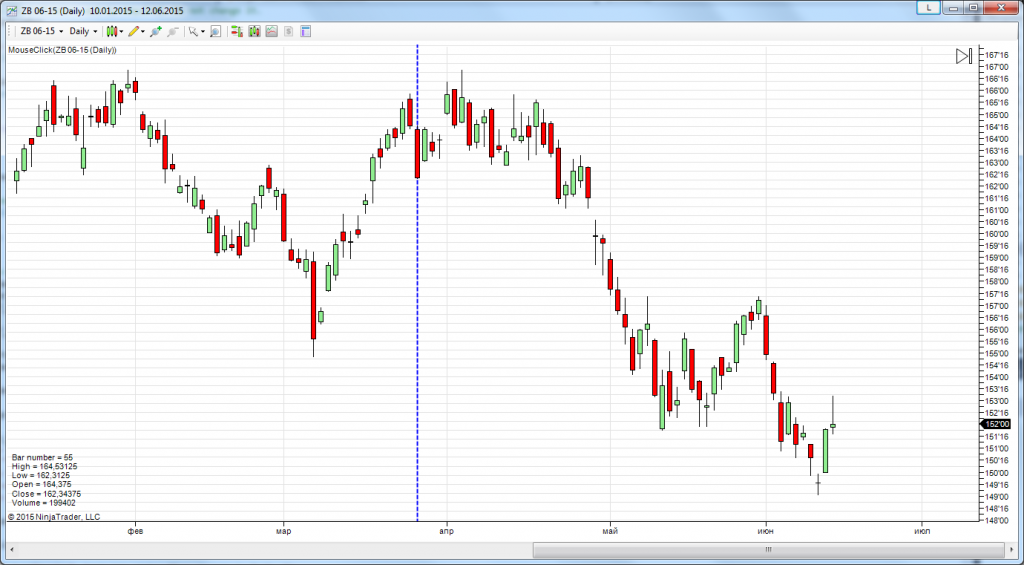
Для некоторых индикаторов необходимо по клику мыши пересчитывать данные или перерисовываться с бара, на который кликнули. Во вложении пример кода для Ninjatrader. С зажатой клавишей ALT (в коде можно переопределить) нажимаем левой кнопкой мыши на графике и получаем информацию о баре, на который кликнули. Ничего сложного нет. Если будут вопросы, пишите, отвечу.
Код индикатора.
Оригинал статьи тут.
Пример:
Блог им. Dzam |Wealth-Lab и Linq библиотека.
- 13 октября 2014, 01:03
- |
Понадобилось мне как то, при написании робота на платформе Wealth-Lab использовать очередь Queue и искать в этой очереди максимумы, минимумы и сумму все очереди. В языке C++/С# такое есть. Расположено в библиотеке Linq. Но Wealth-Lab напрочь отказывался подключать ее

( Читать дальше )

( Читать дальше )
- bitcoin
- brent
- eurusd
- forex
- gbpusd
- gold
- imoex
- ipo
- nyse
- rts
- s&p500
- si
- usdrub
- акции
- алготрейдинг
- алроса
- аналитика
- аэрофлот
- банки
- биржа
- биткоин
- брокеры
- валюта
- вдо
- волновая разметка
- волновой анализ
- вопрос
- втб
- газ
- газпром
- гмк норникель
- дивиденды
- доллар
- доллар рубль
- дональд трамп
- евро
- золото
- инвестиции
- инвестиции в недвижимость
- индекс мб
- инфляция
- китай
- ключевая ставка цб рф
- кризис
- криптовалюта
- лукойл
- магнит
- ммвб
- мобильный пост
- мосбиржа
- московская биржа
- мтс
- натуральный газ
- нефть
- новатэк
- новости
- обзор рынка
- облигации
- опрос
- опционы
- отчеты мсфо
- офз
- оффтоп
- прогноз
- прогноз по акциям
- путин
- раскрытие информации
- ри
- роснефть
- россия
- ртс
- рубль
- рынки
- рынок
- санкции
- сбер
- сбербанк
- северсталь
- смартлаб
- сущфакты
- сша
- технический анализ
- торговля
- торговые роботы
- торговые сигналы
- трамп
- трейдинг
- украина
- фондовый рынок
- форекс
- фрс
- фьючерс
- фьючерс mix
- фьючерс ртс
- фьючерсы
- цб
- цб рф
- экономика
- юмор
- яндекс