


Информация


Блог им. VadiMinvest
cTrader: Как УСТАНОВИТЬ ТОРГОВОГО РОБОТА на cTrader
- 01 апреля 2024, 09:49
- |

Всем доброго времени суток! Сегодня разберемся, как установить торгового робота на платформе cTrader: посмотрим, где они находятся, а также как добавить нового робота на платформу.
Роботы в cTrader называются сиБоты. Для того что бы посмотреть, какие у нас есть стандартные сиБоты, необходимо слева на панели нажать кнопку Automate со значком головы робота – нам откроется список уже имеющихся в нашей платформе роботов.
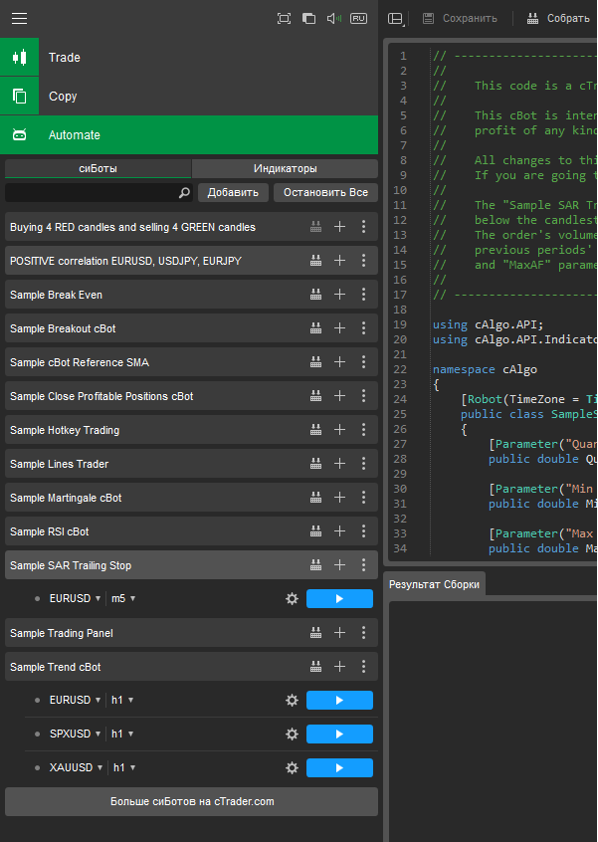
Для того чтобы добавить еще, можно создать своего робота или зайти в магазин, где можно их скачать. После того, как нажмете кнопку «Добавить», появится вкладка «New cBot».


У каждого бота есть свой код. Если это скаченный бот, то он в нем стандартный. Если Вы хотите создать своего бота, в нем необходимо прописать код и задать необходимые Вам настройки. По нажатию ПКМ у Вас откроется меню с различными действиями для этого бота, по нажатию ЛКМ откроется код бота.
Нажав на кнопку «Больше сиБотов», мы перейдем на страницу магазина cTrader в раздел сиБотов, где вы можете выбрать подходящего бота. У каждого бота есть описание, предварительный просмотр и скачивание. При скачивании бота нужно открыть, далее он установится в торговую платформу.
После того как бот будет установлен, нужно нажать кнопку «Собрать», затем выбрать подходящий инструмент.

После выбора инструмента под ботом появится название инструмента, тайм фрейм: делаем необходимые настройки и запускаем в работу.

Если нужно остановить работу, нажимаем кнопку «стоп».


Чтобы разобраться, как именно работает бот, нужно выбрать вкладку «Бэктестинг» – это позволит протестировать вашего бота.

Указываем диапазон и нажимаем запускаем тестинг, терминал проведет расчеты и покажет результат работы бота за выбранный период.

Надеюсь, информация была для Вас полезна 🙂
За следующими обновлениями можно следить в моем блоге в Telegram-канале: https://t.me/+oDd6Wq9JKGI4NThi
Видео-инструкция установки бота на cTrader:

- 07 апреля 2024, 15:17


